
Motores de busca vão perder 25% das pesquisas para chatbots inteligentes até 2026
Fevereiro 19, 2024Orbit Radar é uma app feita para “caçadores” de satélites e astrónomos amadores
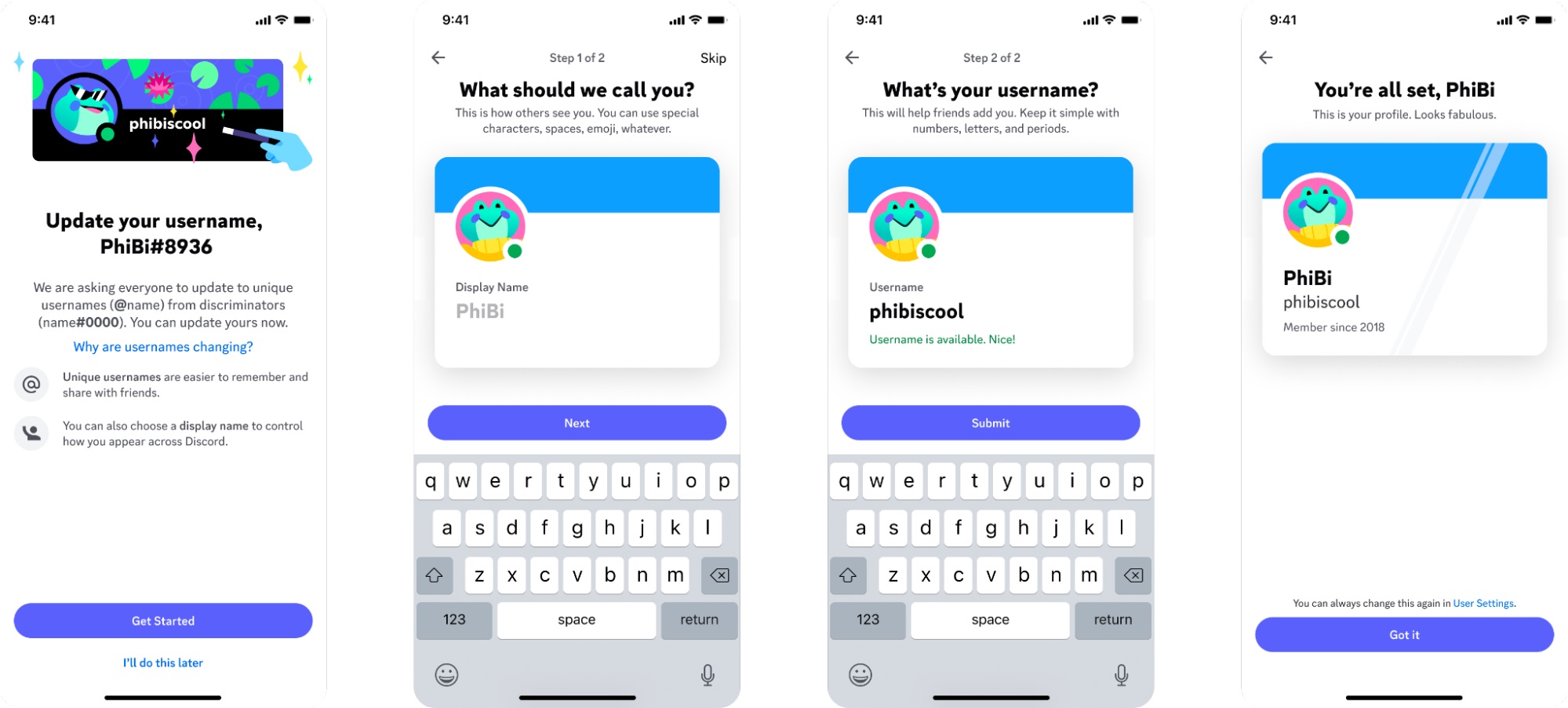
Fevereiro 19, 2024Em maio do ano passado, o Discord anunciou que começaria a fazer mudanças ao sistema de nomes de utilizador. O objetivo é fazer com que os utilizadores se consigam ligar mais facilmente a outras pessoas, mas também dar mais controlo quanto às suas identidades na plataforma.
Anteriormente, os nomes de utilizador, com letras maiúsculas e minúsculas, eram acompanhados por Discord Tags, ou seja, os códigos numéricos (como, por exemplo, username#0001). Tal permitia que várias pessoas pudessem ter o mesmo nome de utilizador, desde que tivesse letras maiúsculas e minúsculas diferentes e um Discord Tag diferente.
Com a mudança, estes códigos numéricos deixam de existir e quem usa a plataforma terá de atualizar o seu nome de utilizador. Ao longo dos últimos meses, o Discord tem alertado para a necessidade de realizar este processo, sendo que a mudança terá de ser realizada até ao dia 4 de março.
A partir desta data, os utilizadores que não atualizarem os seus nomes receberão novas designações, atribuídas pelo Discord.
créditos: Discord
De acordo com a plataforma, os novos nomes de utilizador podem ser compostos por letras minúsculas, números e alguns caracteres especiais específicos, contando com um limite mínimo de 2 caracteres e máximo de 32 caracteres. Entre os caracteres permitidos incluem-se letras do alfabeto latino (a-z); números (0-9); além de underscores e pontos.
Note-se que os nomes de utilizador diferem dos nomes de exibição. No segundo caso, poderá incluir letras maiúsculas e minúsculas, caracteres especiais, espaços e até emojis. Além disso, poderá alterar o seu nome de exibição sempre que desejar.
Clique nas imagens para ver como atualizar o nome de utilizador e de exibição no Discord
[photo-gallery id=”378298″ thumbnails=”378299,378300,378301,378302,378303″ layout=”linear”/]Siga estes passos:
1 – Faça login na sua conta e, de seguida, clique no ícone com o formato de uma roda dentada para aceder às configurações.
2 – Na secção “A minha conta”, clique no botão “Editar” que surge ao lado do nome de utilizador.
3 – Introduza o novo nome, confirme a sua palavra-passe e, quando terminar, clique em “Pronto”.
4 – Para mudar o nome de exibição, clique no botão “Editar” que surge ao lado dessa opção.
5 – A partir desta secção poderá mudar o seu nome de exibição, assim como fazer edições ao seu perfil se desejar.
[instagram url=”https://www.instagram.com/p/C3ijr_1CFqn/”/]
O How To TeK é a rubrica do SAPO TeK que pretende ajudar todos os utilizadores em tarefas simples (mas que parecem complexas) na utilização de computadores e telemóveis. Se tiver sugestões de truques que quer ver esclarecidos envie um email para geral@tek.sapo.pt.
