
Vales de desconto e serviço de Internet universal: Quais são as mudanças propostas pela Anacom?
Agosto 18, 2020Asus adiciona Zephyrus Duo 15 à família. Mais um portátil de gaming com segundo ecrã
Agosto 18, 2020Quer tenha dificuldades ou deficiências visuais, auditivas ou motoras, o Windows 10 dispõe de várias ferramentas que permitem adaptar o sistema operativo às suas necessidades e pode encontrá-las no Centro de Facilidade e Acesso. É também possível aceder às ferramentas de acessibilidade através das Definições, localizadas no menu Iniciar.
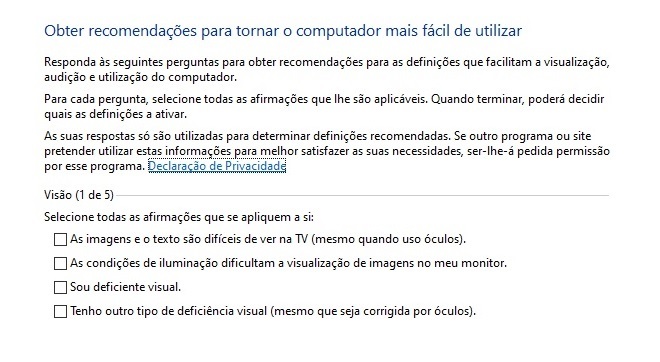
Se está a tornar o seu computador mais acessível ou então o de um familiar, amigo ou colega e não sabe bem por onde começar, o Windows pode dar uma ajuda. Ao visitar o Centro de Facilidade e Acesso, encontra uma secção chamada “Obter recomendações para tornar o computador mais fácil de usar”. Aí, precisa apenas de responder a algumas perguntas ou assinalar todas as afirmações que se aplicam a si.
Ferramentas para pessoas com dificuldades ou deficiências visuais
Para quem tem dificuldades em ver o que se passa no ecrã ou não consegue fazê-lo de todo, o Narrador torna-se uma ferramenta muito útil. É verdade que para iniciá-lo, pode pressionar em simultâneo as teclas Windows, CTRL e Enter, mas, através das definições pode configurar a funcionalidade consoante as suas preferências e necessidades.
[photo-gallery id=”212089″ thumbnails=”212092,212093,212094,212095,212096,212097,212098″ layout=”linear”/]
Siga estes passos:
- No menu iniciar, selecione a opção “Definições”
- Clique em “Facilidade de Acesso”
- Escolha a opção “Narrador” no menu à esquerda.
- Nas “Opções de arranque”, pode permitir que o Narrador seja iniciado automaticamente assim que inicia sessão no Windows e que o seu ecrã inicial apareça sempre que a funcionalidade é ativada.
- Se sente que o Narrador está a falar demasiado depressa ou que a sua voz está a interferir com o funcionamento de outros programas com som, pode alterar as configurações através em “Personalizar a voz do Narrador”. Se desejar, até pode adicionar mais vozes.
- Em “Alterar o que ouve ao ler e interagir”, pode mudar o nível de controlo que o Narrador fornece acerca do que está a aparecer no ecrã. É também possível definir se quer que o Narrador indique informações acerca dos controlos ou controlar a forma como a funcionalidade narra o que escreve no teclado.
- Pode ainda combinar o Narrador com o uso do ecrã de braille mas, primeiro, terá de instalar o software disponibilizado.
[instagram url=”https://www.instagram.com/p/CECkgofH0ce/”/]
Se tem dificuldade em ver certas letras, partes do ecrã ou até mesmo o cursor devido ao tamanho ou cor, pode ativar algumas funcionalidades que o ajudarão a usar mais facilmente o computador.
[photo-gallery id=”212099″ thumbnails=”212100,212101,212102,212103,212104,212105″ layout=”linear”/]
Siga os seguintes passos:
- Na secção “Ecrã” pode aumentar o tamanho das letras no sistema operativo e precisa apenas de deslizar a barra azul até que consiga ler de uma melhor forma a amostra de texto.
- Já em “Cursor e ponteiro” é possível aumentar facilmente o tamanho do ícone do ponteiro e escolher uma configuração mais adequada ao seu nível de visibilidade. Se tem dificuldade em perceber a localização do cursor quando escreve, pode também aumentar a sua espessura.
- Através da Lupa pode aumentar as zonas do ecrã que tem mais dificuldade em ver. Pode ativá-la nas Definições ou então pressionar simultaneamente as teclas Windows e +. Para desativá-la pressione as teclas Windows e Esc. Se desejar, pode aumentar o nível de zoom realizado pela funcionalidade.
- Se não consegue ver o que está escrito devido às cores utilizadas, clique em “Alto contraste”, no menu à esquerda, e, depois de ativá-lo, escolher a combinação de cores com a qual se sente mais confortável.
Ferramentas para pessoas com dificuldades ou deficiências auditivas e motoras
[photo-gallery id=”212106″ thumbnails=”212107,212108,212109,212110,212111,212112,212113,212114,212115″ layout=”linear”/]Através do Centro de Facilidade e Acesso pode configurar o seu computador para usar alternativas visuais ao som.
Confira os seguintes passos:
- No Painel de Controlo, clique em “Centro de Facilidade e Acesso”
- Escolha “Utilizar texto ou alternativas visuais ao som”
- Aqui pode ligar as notificações visuais para som e escolher o tipo de aviso visual que prefere. É possível ainda ativar a funcionalidade de legendas para diálogo falado, embora não esteja disponível para todo o tipo de conteúdo.
- Quando terminar de configurar clique em “Aplicar” e depois “OK”.
Embora a funcionalidade de reconhecimento de voz do Windows não esteja disponível em português, existem algumas soluções que podem ajudar as pessoas com dificuldades ou deficiências motoras a usar o computador.
Siga estes passos:
- No Painel de Controlo, clique em “Centro de Facilidade e Acesso”
- Escolha “Utilizar o computador sem um rato ou teclado”
- Ative a opção “Utilizar teclado no ecrã”. Com ela pode escrever através de um dispositivo apontador.
- Se tem um dispositivo de monitorização ocular, como os da Tobii, pode usá-lo para ativar o “Controlo Ocular” do Windows.
