
Geek Girls Conference celebra as mulheres nas TI com palestras, workshops e oportunidades de carreira
Março 30, 2023Opinião: Inteligência artificial na medicina: desta vez é a sério
Março 30, 2023A partir de hoje, dia 30 de março, as chamadas do Slack são substituídas pelos Círculos, ou Huddles em inglês. A funcionalidade chegou à aplicação no ano passado e foi feita para conversas em tempo real, reunindo todas as ferramentas de áudio, vídeo e partilha de ecrã.
Os Círculos foram especialmente concebidos para os utilizadores que estão a trabalhar em modo híbrido, para recriar as conversas mais rápidas e informais que acontecem, por exemplo, no escritório, afirmando-se como um espaço casual para a colaboração.
Mas existem diferenças a nível de funcionalidades? Tudo o que podia fazer numa chamada do Slack pode agora ser feito nos Círculos.
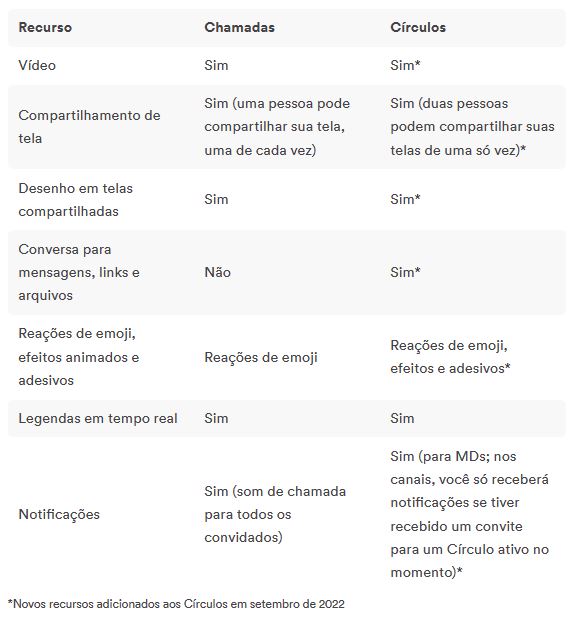
créditos: Slack
A funcionalidade está disponível na versão online do Slack, como demonstramos neste artigo, e nas aplicações desktop e mobile. Note que no caso dos utilizadores com um plano gratuito, os Círculos têm um limite de dois participantes. Já nos planos pagos, o número de participantes sobe até 50.
Clique nas imagens para ver como usar os Círculos no Slack
[photo-gallery id=”339850″ thumbnails=”339852,339853,339854,339855,339856,339857,339858,339859,339860,339861,339862,339863,339864″ layout=”linear”/]1 – Comece por abrir um Canal ou uma Mensagem Direta no Slack. Clique no ícone com o formato de uns auscultadores para iniciar um Círculo. Alternativamente, pode pressionar a combinação de teclas Ctrl + Shift + H no Windows, ou Command + Shift + H no macOS.
2 – Se iniciou um círculo numa Mensagem Direta, o outro participante receberá um convite para entrar.
3 – Para ativar o vídeo clique no ícone da câmara.
4 – Se deseja tirar notas selecione o ícone de Conversas. Ao clicar nele verá a conversa associada ao Círculo que iniciou.
5 – Para partilhar o seu ecrã com os participantes escolha o ícone com o formato de um monitor e, de seguida, selecione a janela ou aplicação que deseja mostrar aos participantes.
6 – Ao clicar no ícone com um emoji poderá adicionar reações no Círculo.
7 – Selecionar o ícone com três pontos verticais dá-lhe acesso a outras opções, incluindo a de convidar participantes, de escolher um tema para o Círculo, ou de gerir as configurações de vídeo e do microfone. Note que a funcionalidade de legendas em tempo real está apenas disponível para conversas em inglês.
8 – Quando quiser sair do Círculo basta clicar novamente no ícone com o formato de uns auscultadores.
[instagram url=”https://www.instagram.com/p/CqbCKzxs1_I/”/]
O How To TeK é a rubrica do SAPO TeK que pretende ajudar todos os utilizadores em tarefas simples (mas que parecem complexas) na utilização de computadores e telemóveis. Se tiver sugestões de truques que quer ver esclarecidos envie um email para geral@tek.sapo.pt.
